Bazaarvoice verwendet Amazon SES (Simple Email Service) als seinen E-Mail-Anbieter (ESP). Die Domain-Authentifikation ist entscheidend für die erfolgreiche Sammlung von Reviews, da sie anderen ESPs (wie Gmail, Yahoo und Microsoft Outlook) bestätigt, dass Amazon SES autorisiert ist, E-Mails im Namen eines Kunden zu versenden. Ohne diese Authentifikation misstrauen ESPs Nachrichten, da sie die Identität des Absenders nicht verifizieren können.
Amazon SES befolgt zwei wichtige Standards zur Authentifizierung Ihrer Domain, und ein dritter wird empfohlen, um sie durchzusetzen:
- DomainKeys Identified Mail (DKIM): Ein Sicherheitsstandard, der ausgehende E-Mails digital signiert und Empfängern hilft, darauf zu vertrauen, dass die Nachricht von Ihrer Domain stammt und vom Eigentümer autorisiert wurde. Sie aktivieren dies, indem Sie kanonischer Name (CNAME)-Einträge zu Ihren DNS (Domain Name System)-Einstellungen hinzufügen, wodurch Ihre Domain mit dem DKIM-System Ihres ESP verknüpft wird.
- Sender Policy Framework (SPF): Ein Validierungsstandard, der das Spoofing von E-Mails verhindert. Domaininhaber verwenden SPF, um bestimmte Server zu autorisieren, E-Mails von ihrer Domain zu senden, und stellen so sicher, dass E-Mails von Ihrer tatsächlichen Domain gesendet werden.
- Domainbasierte Nachrichten-Authentifikation, Berichterstattung und Konformität (DMARC): Ein Richtlinienstandard, der auf DKIM und SPF aufbaut. DMARC teilt den empfangenden ESPs mit, was sie mit Nachrichten tun sollen, die die DKIM- oder SPF-Prüfungen nicht bestehen (z. B. sie zustellen, unter Quarantäne stellen oder ablehnen), und sendet Ihnen Berichte darüber, wer E-Mails von Ihrer Domain versendet. Dies schützt Ihre Domain vor Spoofing und Phishing, und Gmail und Yahoo verlangen dies für Massenversender. Sie aktivieren dies, indem Sie Ihrer DNS-Konfiguration einen DMARC-TXT-Eintrag hinzufügen.
Vorteile
- Optimale E-Mail-Zustellbarkeit, Vermeidung von Spam-Filtern.
- ESPs vertrauen Ihren E-Mails mehr, was Ihren Ruf als Absender verbessert.
- SPF stellt sicher, dass E-Mails, die von Bazaarvoice gesendet werden, Ihre Domain als
MAIL FROM-Domain anzeigen. Ohne sie wird die Standarddomainamazonses.comverwendet. Diese Überprüfung hilft den Empfängern, Ihren Nachrichten zu vertrauen und sie zu öffnen. - Verhindert, dass Betrüger gefälschte E-Mails unter Verwendung des Namens Ihres Unternehmens versenden.
- Stellt sicher, dass Ihre Nachrichten geschützt sind, indem überprüft wird, dass Ihre E-Mails nach dem Versand nicht verändert werden.
Bevor Sie beginnen
Halten Sie Folgendes bereit, bevor Sie ein Absenderprofil hinzufügen:
- E-Mail-Adresse des Absenders: Die E-Mail-Adresse, die Bazaarvoice zum Versenden von Bewertungsanfrage-E-Mails (RRE) und anderen Mitteilungen in Ihrem Namen verwendet.
- Subdomain: Zum Beispiel, wenn Ihre Absender-E-Mail-Adresse
noreply@UGC.comlautet Eine geeignete Subdomain wäreBewertungen.UGC.com. Diese Subdomain wird alsMAIL FROM-Domain angezeigt und ist für die SPF-Konfiguration von entscheidender Bedeutung. - DNS-Administrator: Eine Person oder ein Team, das mit der Konfiguration von DNS-Einträgen bei Ihrem DNS-Anbieter vertraut ist.
Ein Absenderprofil für E-Mails hinzufügen
- Melden Sie sich im Bazaarvoice-Portal an.
- Wählen Sie den erforderlichen Client-Instanznamen aus der Dropdown-Liste Instanzauswahl in der oberen rechten Ecke aus.
- Wählen Sie in der oberen rechten Ecke das Symbol Einstellungen aus.
- Gehen Sie zum Abschnitt Konfiguration und wählen Sie Absenderprofile aus.
- Wählen Sie auf der Seite Senderprofile oben rechts + Senderprofil hinzufügen aus.
- Auf der Seite Absenderprofil hinzufügen geben Sie den Namen des Absenders und die E-Mail-Adresse ein.
- Wählen Sie unter Standardprofil eine der folgenden Optionen aus:
- Ja: Bazaarvoice verwendet dieses Profil als Standard-Absenderprofil. Es wird verwendet, wenn eine Instanz kein eigenes Absenderprofil hat oder ihr Profil nicht verfügbar ist.
- Nein: Dies ist nicht das Standardprofil. Jede Instanz verwendet ihr eigenes Absenderprofil, um E-Mails zu senden.
- Verwenden Sie die Vorschau, um zu sehen, wie der Absendername und die Absenderadresse in einem Posteingang angezeigt werden.
- Wählen Sie Weiter aus, um die Seite DNS-Einträge zu öffnen.
DNS-Einträge erfassen:
- Wählen Sie unter DKIM-Einstellungen Generieren aus.Hinweis: Falls für Ihre Domain (z. B. @yourcompany.com) bereits DKIM-Einträge vorhanden sind, müssen Sie sie nicht erneut generieren. Kopieren Sie stattdessen die angezeigten vorhandenen Einträge.
- Kopieren Sie die generierten DKIM-Einträge und fügen Sie sie zu den DNS-Einstellungen Ihrer Domain hinzu.
- (Optional, aber empfohlen) Geben Sie unter E-Mail aus den Konfigurationseinstellungen eine Subdomain für den Umgang mit unzustellbaren E-Mails ein und wählen Sie anschließend Generieren. Hinweis: Falls für Ihre Domain (z. B. @yourcompany.com) bereits MX- und SPF-Einträge vorhanden sind, müssen Sie sie nicht erneut generieren. Kopieren Sie stattdessen die angezeigten vorhandenen Einträge.
- Kopieren Sie die generierten MX- und SPF-Einträge und fügen Sie sie zu den DNS-Einstellungen Ihrer Domain hinzu.
- (Optional, aber empfohlen) Kopieren Sie unter DMARC-Einstellungen den Eintrag und fügen Sie ihn zu den DNS-Einstellungen Ihrer Domain hinzu.

DNS-Einträge überprüfen:
- Nachdem Sie die Einträge zu den DNS-Einstellungen Ihrer Domain hinzugefügt haben, wählen Sie Überprüfung starten aus.
- Bazaarvoice sendet eine Bestätigungs-E-Mail an die hinzugefügte Absenderadresse. Öffnen Sie die E-Mail und wählen Sie innerhalb von 24 Stunden ab dem Sendezeitpunkt den Bestätigungslink aus, andernfalls läuft die Verifizierung ab und der Status ändert sich zu Fehlgeschlagen. Hinweis: Es kann bis zu 72 Stunden dauern, bis DNS-Änderungen wirksam werden und dies ist unabhängig vom Zeitfenster für die E-Mail-Verifizierung. Sie können die Seite schließen, während die Verifizierung läuft. Bazaarvoice führt die Prüfung im Hintergrund weiterhin durch.
Wählen Sie das Absenderprofil aus und stellen Sie die Änderungen bereit:
- Gehen Sie zu Einstellungen > Ratings & Reviews > Nachrichten konfigurieren > Absenderprofile, und wählen Sie dann das Profil aus, das Sie zum Senden von E-Mails verwenden möchten.
- Wählen Sie in der oberen linken Ecke die Schaltfläche Startseite aus, um zur Seite Site Manager zu gelangen.

- Wählen Sie Bereitstellen neben der erforderlichen Implementierung aus.
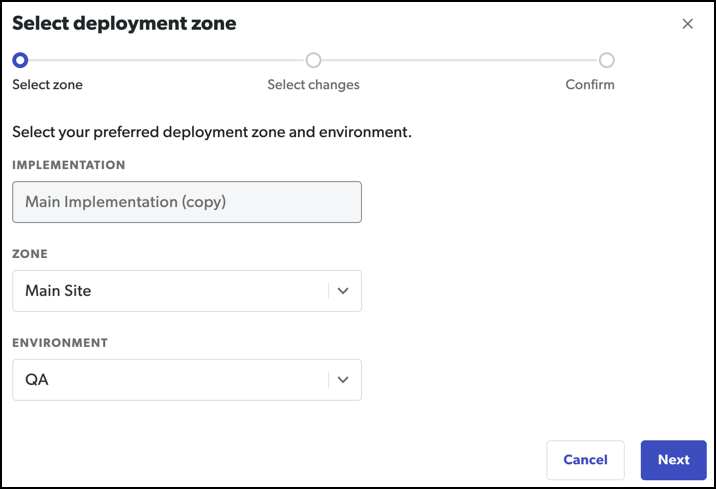
- Im Schritt Zone auswählen wählen Sie die Ziel- Implementierungszone und Umgebung (Staging oder Produktion) aus und wählen Sie dann Weiter.
- Im Schritt Änderungen auswählen besprechen Sie Ihre Aktualisierungen und wählen Sie Änderungen bestätigen aus.
- Im Schritt Bestätigen besprechen Sie die Validierungsergebnisse und wählen Sie Implementierung starten.
So fügen Sie Einträge zu den DNS-Einstellungen hinzu
Fügen Sie die bereitgestellten Einträge (CNAME, DMARC und MX & SPF) innerhalb von 72 Stunden nach Erhalt zu den Einstellungen Ihres DNS-Anbieters hinzu. Wie Sie DNS-Einträge hinzufügen, hängt davon ab, welchen DNS-Anbieter Sie verwenden. Nachfolgend finden Sie Links zu Dokumentationen für einige gängige Anbieter:
Verwalten Sie Absenderprofile
Verwenden Sie auf der Seite Absenderprofile das Aktionsmenü  , um Absenderprofile anzuzeigen, zu bearbeiten, zu löschen und die Verifizierung der E-Mail-Adresse erneut zu versuchen.
Details zum Absenderprofil anzeigen
- Wählen Sie auf der Seite Absenderprofile die Registerkarte E-Mail-Adresse aus.
- Auf der Registerkarte „E-Mail“ werden alle von Ihnen hinzugefügten Absenderprofile mit den folgenden Details aufgeführt:
- Absenderadresse: Die E-Mail-Adresse des Absenderprofils.
- Hinzugefügt am: Das Datum, an dem das Absenderprofil hinzugefügt wurde.
- Erstellt von: Die E-Mail-Adresse des Benutzers, der das Absenderprofil hinzugefügt hat.
- Status: Der Verifizierungsstatus der Absender-E-Mail-Adresse. Bazaarvoice sendet eine Bestätigungs-E-Mail an die von Ihnen hinzugefügte Adresse. Dieser Status zeigt an, ob sie bestätigt wurde. Es gibt nicht den Status der DNS-Authentifikation an.
- Verifiziert: Die Adresse wurde verifiziert.
- Ausstehend: Die Bestätigungs-E-Mail wurde gesendet, aber noch nicht bestätigt. Sie haben 2 Stunden Zeit, die Verifizierung abzuschließen.
- Fehlgeschlagen: Die Adresse wurde nicht innerhalb der Frist von 24 Stunden verifiziert.
Einzelnes Senderprofil anzeigen
Um die Details eines einzelnen Senderprofils anzuzeigen:
- Wählen Sie auf der Seite Absenderprofile die Registerkarte E-Mail-Adresse aus.
- Wählen Sie in der Tabelle Details zum Absenderprofil neben dem Profil, dessen Details Sie anzeigen möchten, das Aktionsmenü aus und wählen Sie anschließend Details anzeigen aus.
- Die Seite zeigt den Absendernamen, die E-Mail-Adresse, eine Vorschau davon, wie Absendername und E-Mail-Adresse in einem Posteingang angezeigt werden, sowie DNS-Einträge, sofern Sie diese während der Einrichtung erstellt haben.
Bearbeiten Sie das Senderprofil
So bearbeiten Sie ein Absenderprofil:
- Wählen Sie auf der Seite Absenderprofile die Registerkarte E-Mail-Adresse aus.
- Wählen Sie in der Tabelle Details zum Absenderprofil neben dem Profil das Aktionsmenü aus und wählen Sie anschließend Details bearbeiten aus.
- Sie können nur den Absendernamen und die Einstellung für das Standardprofil ändern. Sie können die E-Mail-Adresse nicht ändern.
- Wenn Sie beim Einrichten des Absenderprofils das Erstellen von DNS-Einträgen übersprungen haben, können Sie diese jetzt erstellen, indem Sie das Profil bearbeiten.
Löschen Sie das Absenderprofil
So löschen Sie ein Absenderprofil:
- Wählen Sie auf der Seite Senderprofil die Registerkarte E-Mail-Adresse aus.
- Wählen Sie in der Tabelle Details zum Absenderprofil neben dem Profil das Aktionsmenü aus, wählen Sie Delete (Löschen) und bestätigen Sie anschließend im Dialogfenster.
- Ein Profil kann nicht gelöscht werden, wenn es als Standardprofil festgelegt ist oder einer Implementierungszone zugeordnet ist. Stellen Sie vor dem Löschen eines Profils sicher, dass keines von beidem zutrifft.
Verifizierung der E-Mail-Adresse erneut versuchen
Wenn in der Spalte Status für ein Absenderprofil Failed angezeigt wird, wurde die Bestätigungs-E-Mail nicht innerhalb von 24 Stunden nach dem Senden der Nachricht bestätigt. Um eine neue Bestätigungs-E-Mail anzufordern, ohne das Profil erneut hinzuzufügen, führen Sie die folgenden Schritte aus:
- Wählen Sie auf der Seite Senderprofil die Registerkarte E-Mail-Adresse aus.
- Suchen Sie in der Tabelle Details zum Absenderprofil nach dem Absenderprofil mit dem Status Fehlgeschlagen.
- Wählen Sie das Aktionsmenü neben diesem Profil aus und wählen Sie anschließend Überprüfung erneut versuchen aus.
- Bazaarvoice sendet eine neue Bestätigungs-E-Mail an die Absenderadresse, und der Status ändert sich zu Ausstehend.
- Öffnen Sie die E-Mail und wählen Sie innerhalb von 24 Stunden nach dem Senden der Nachricht den Bestätigungslink aus. Wenn die Adresse bestätigt wurde, ändert sich der Status zu Verifiziert.
FAQ
Why are Review Request Emails (RREs) not being received or showing delivery failure?
Contact Bazaaroice Support or your Technical Account Manager to investigate the email delivery status (sent, pending, failed).
Common causes include:
- User is OPT_OUT or unsubscribed.
- Unverified sender profile (missing DKIM/SPF).
- Email address is not whitelisted (common in staging).
- Suppressed PIE trigger or DO_NOTHING docket status (e.g., product already reviewed within 180 days).
- Email landed in spam/social folders due to recipient inbox settings or poor custom template content.
- XML or Text schema validation failure. (this can be a silent failure).
How do SPF, DKIM, and DMARC records work, and why is verification failing??
- DKIM records are generated in Portal. For instruction on how to create DKIM records, refer to Add sender profile for emails. Add these DKIM records to your DNS provider's settings.
- MX & SPF and DMARC: Similarly, Bazaarvoice provides the MX & SPF and DMARC records (including amazonses.com) in Portal, which you must add to your DNS provider's settings. This verification can take up to 72 hours from the time of receipt.
- Changing a sender display name does not require re-verification.
- The default bazaarvoice-cgc.com domain is not supported by self-service DKIM tools.Note: For detailed instructions, refer to Set up sender profile for emails.
What is the "Mail From" (bounce domain), and is it required?
- "Mail From" (also called bounce domain or custom MAIL FROM) is an optional but highly recommended setup that improves DMARC alignment. It requires adding an MX record for a subdomain (e.g., bounces.yourdomain.com).
- MX record is not required for DKIM to work, but it is highly recommended for better email deliverability.
- The subdomain can be anything (e.g., bounces, mail, reviews). It should not replace the existing MX records for the root domain—it is an additional record for a subdomain only.
- To receive the MX record from Bazaarvoice, open a support ticket and provide the new email address and its subdomain.
Does Bazaarvoice use shared or dedicated IPs for sending?
Yes. Bazaarvoice uses dedicated IPs via Amazon SES.
